
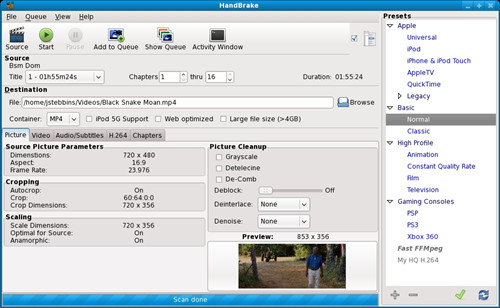
HandBrake是一款将现有视频转换为更合适规格的桌面工具。手机拍摄、屏幕录制、相机素材或旧视频可能拥有不同编码与尺寸,通过转码可以统一为播放器、网页或剪辑流程更容易接受的格式。
打开源文件后,软件会分析画面、音轨、字幕和章节等信息。用户既可以处理单个视频,也能扫描包含多个标题的来源。开始设置前应确认选中的标题和时长,避免只输出预告、片段或并非目标内容的轨道。
预设提供常见分辨率、设备和使用场景的参数组合,适合不熟悉编码细节的人快速起步。预设不是固定质量保证,同一设置面对动画、运动画面和低光视频时结果会不同,重要素材仍应截取短片测试后再批量处理。
输出容器决定视频、音频和字幕如何封装,视频编码器则影响兼容性、画质、速度和体积。较新的编码在相近画质下可能节省空间,但老旧设备未必支持。准备分享给他人时,优先确认接收设备与播放软件的能力。
画质控制比单纯追求低码率更直观。数值设置过于激进会出现细节涂抹、色块或文字边缘模糊,设置过高又可能让文件体积接近原片。对课程、游戏和实拍视频分别测试,才能找到适合内容类型的平衡点。
尺寸与裁剪功能可以去除黑边、限制分辨率并保持画面比例。自动裁剪结果偶尔会把接近黑色的有效画面识别为边框,因此老电影、暗场和带边框演示视频需要预览确认。不要为了填满屏幕而随意拉伸人物和文字。
音频区域允许选择保留的轨道、编码方式、码率和声道布局。多语言视频应逐条确认语言与顺序,立体声设备也不一定能正确播放复杂声道。需要保留原始音轨时,应检查容器是否支持对应编码,而不是只看视频画面。
字幕既可以作为可切换轨道保留,也能烧录进画面。前者便于开关与切换语言,后者兼容性更直接但无法撤回。带强制字幕或外部字幕文件时,先预览字体、时间轴和字符显示,避免完整转码后才发现乱码。
多个任务可以加入队列顺序执行,适合夜间处理一组素材。开始前确认每项的输出目录和文件名,避免覆盖原文件或相互重名。转码期间还要预留足够磁盘空间,并留意处理器温度与系统稳定性。
HandBrake适合制作播放副本和统一交付规格,但它不是无损编辑工具。每次重新编码都会改变数据,原始素材、项目文件和最终成品应分别保存。对珍贵视频先**备份,再在副本上尝试参数,风险更可控。
当前版本继续提供预设、编码、音轨字幕、预览和队列功能。升级时应关注硬件编码支持与默认预设变化,长期项目最好记录实际参数。
更新完成后可用一段熟悉的短视频进行验证,检查画面比例、音画同步、字幕和播放器兼容性。确认结果符合用途后再处理长视频或批量队列;若速度异常,进一步检查硬件编码器、滤镜和存储读写情况。




 应用工具 / 62.4MB
 应用工具 / 26.9MB
 应用工具 / 174
 游戏工具 / 5580.8MB
 应用工具 / 542M
ToDesk远程控制 v5.2.3.0 Windows在线安装版
应用工具 / 3.95 MB
Ventoy多镜像启动盘工具 v1.1.18 Windows版
应用工具 / 15.91 MB



 HandBrake视频转码工具 v1.11.2 Windows版