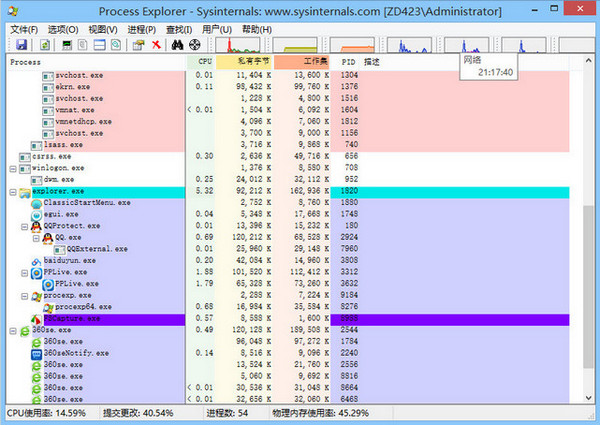
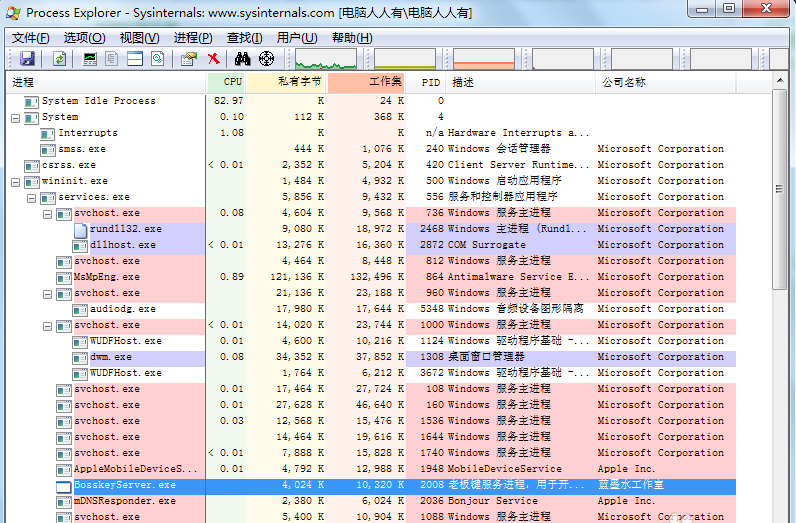
Process Explorer 打开后会以树形结构显示当前进程,父进程与子进程的关系一目了然。普通任务管理器只能看到程序是否运行,而树形结构还能帮助判断某个窗口由谁启动、后台组件属于哪一组程序。
列表可以按CPU、内存、进程名称等信息观察状态。短暂升高并不一定异常,浏览器打开复杂页面、压缩文件或系统更新时都会增加占用,持续一段时间且无法解释的变化才更值得继续检查。
颜色和图标用于区分不同类型的进程,但不能单凭颜色判断安全性。看到陌生名称时,应先查看文件路径、发布者和启动来源,再结合数字签名或安全软件结果确认,不要急着结束。
下方面板可以切换句柄与DLL视图。遇到文件提示“正在使用”而无法移动或删除时,通过搜索文件名可以找到持有句柄的进程,从而判断应关闭哪个程序。
DLL视图适合检查某个程序加载了哪些模块,排查插件冲突、版本混用或异常注入。模块数量通常很多,重点关注路径异常、没有签名或与故障时间相符的项目,比逐项猜测更有效。
关闭句柄可能让目标程序失去正在使用的文件或资源,操作前要保存工作。若只是普通文档被占用,优先正常退出对应程序;只有确定进程无法响应时,再考虑进一步处理。
分析高占用时可先按CPU或内存排序,观察占用是否稳定复现。随后查看进程树、命令行和路径,区分主程序、更新服务与临时子进程,避免只处理表面上数值最高的一项。
结束进程会立即停止程序,未保存的数据可能丢失。系统服务、登录组件和安全软件进程还可能触发自动重启或影响网络,无法确认用途时应先记录信息,再使用正常卸载或系统设置处理。
Process Explorer 适合作为定位工具,而不是日常“一键优化”软件。它提供更细的证据,最终处理方式仍应根据问题选择,例如更新程序、修复安装、清理恶意软件或调整启动项。
查看普通用户进程通常不需要额外权限,分析系统服务或其他账户进程时可能需要管理员权限。仅在确有需要时提升权限,并确保程序来自可信来源,防止高权限工具本身被替换。
下载后可核对压缩包来源和文件签名,解压到固定工具目录再运行。企业电脑可能有安全策略或运维工具,使用前应遵守管理员要求,不要擅自结束受管理的服务。
排查结束后记录进程名、路径、资源变化和采取的操作,之后出现同类问题时更容易比较。若系统持续异常或怀疑恶意程序,应保留证据并交给专业安全工具处理,不要只靠手动结束进程。

 应用工具 / 62.4MB
 应用工具 / 26.9MB
 应用工具 / 174
 应用工具 / 542M
ToDesk远程控制 v5.2.3.0 Windows在线安装版
应用工具 / 3.95 MB
Ventoy多镜像启动盘工具 v1.1.18 Windows版
应用工具 / 15.91 MB
HandBrake视频转码工具 v1.11.2 Windows版
应用工具 / 25.33 MB 应用工具 / 10.2M
Notepad-- v3.8.0 Windows版:轻量文本与代码编辑工具
应用工具 / 19.2M 应用工具 / 7.89