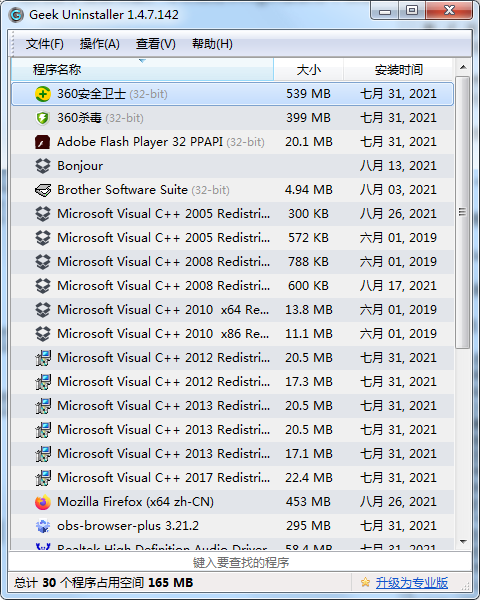
Geek Uninstaller 打开后会读取 Windows 中已安装的桌面程序和部分商店应用,并把名称、大小、安装日期等信息集中列出。用户可以排序或搜索目标,比在系统设置里逐页查找更快,尤其适合软件数量较多的电脑。
列表信息来自系统记录,个别便携软件不会出现在其中,已经损坏的安装项也可能显示不完整。准备清理前应核对名称、发布者和安装路径,避免把驱动组件、运行库或仍被其他软件依赖的项目当成普通程序删除。
对不认识的条目,可以先使用搜索和路径查看了解来源。仅凭名称陌生就直接移除并不稳妥,系统更新组件、硬件配套工具或企业环境程序都可能使用不直观的名称,确认用途后再决定更合适。
常规卸载会先调用软件自身的卸载程序,完成后再进入残留检查。这种方式适合绝大多数正常安装的软件,也能保留原卸载向导提供的修复、保留数据或删除配置选项,操作过程与系统卸载接近。
强制移除主要面向卸载入口损坏、程序文件已经缺失或普通卸载无法启动的情况。它绕过部分原有流程,虽然能清理顽固条目,但也更需要确认路径,重要软件应先备份配置和项目数据。
卸载前先退出目标程序及其后台服务,可以减少文件占用导致的失败。若卸载后要求重启,应保存正在编辑的文档,再按提示完成;不要在同一时间连续强制删除多个相互关联的软件。
残留扫描会查找与目标程序相关的文件夹和注册表项,结果并不代表每一项都必须删除。名称相近或共享目录可能被多个程序共同使用,勾选之前应展开查看位置,无法判断时保留比盲目清理更稳妥。
注册表删除后通常不容易恢复,处理办公套件、开发环境、安全软件等复杂程序时,可以先创建系统还原点。普通缓存和空目录即使暂时保留,对系统影响通常有限,没有必要为了追求“零残留”承担额外风险。
扫描结束后可再次搜索程序名称,确认卸载条目是否消失;如果仍有服务或启动项,应优先使用软件官方清理工具或系统管理方式处理,而不是反复强制删除同一个记录。
Geek Uninstaller 以单文件形式运行,解压后即可打开,适合放在维护工具目录或移动存储中临时使用。下载后可以核对文件来源、版本和数字签名,企业电脑则应遵守管理员的软件管理策略。
工具本身占用不大,不需要长期驻留后台。只有在安装测试、磁盘整理或遇到卸载故障时启动即可。定期清理没有必要过于频繁,真正影响空间的往往是大型应用数据和用户文件。
完成操作后检查常用程序能否正常打开,并观察系统重启后的运行情况。若误删共享组件,应使用软件安装包执行修复或从备份恢复;保持明确的卸载记录,比一次性大规模清理更容易定位问题。

 应用工具 / 62.4MB
 应用工具 / 26.9MB
 应用工具 / 174
 应用工具 / 542M
ToDesk远程控制 v5.2.3.0 Windows在线安装版
应用工具 / 3.95 MB
Ventoy多镜像启动盘工具 v1.1.18 Windows版
应用工具 / 15.91 MB
HandBrake视频转码工具 v1.11.2 Windows版
应用工具 / 25.33 MB 应用工具 / 10.2M
Notepad-- v3.8.0 Windows版:轻量文本与代码编辑工具
应用工具 / 19.2M 应用工具 / 7.89