
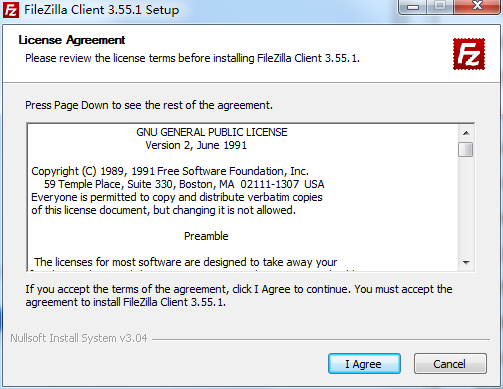
FileZilla面向需要在本地电脑与远程服务器之间交换文件的用户。网站程序、图片、备份包或日志文件都可以通过它上传下载,连接过程和传输任务集中在一个窗口中,比在浏览器里逐个处理文件更适合长期维护。
软件支持FTP、带TLS保护的FTPS以及基于SSH的SFTP。三种协议的服务器地址、端口和认证方式可能不同,建立连接前应从服务提供方取得准确参数。名称相近不代表安全能力相同,公网环境应优先使用加密连接。
首次临时连接可以在快速连接栏输入主机、用户名、密码与端口;经常使用的服务器则适合放入站点管理器。后者能保存协议、登录类型和默认目录,还可以为工作站点、测试站点和文件服务器分别命名,减少连接错目标的概率。
主界面左侧显示本地磁盘与文件,右侧对应远程服务器。进入目标目录后,可拖动文件开始传输,也可以通过右键菜单安排上传或下载。上下文始终显示两端路径,操作网站根目录时应先确认远程位置,避免把文件传到相邻目录。
传输队列会列出等待、进行中、成功和失败的任务。大批量上传时,用户能够观察单个文件进度及整体速度,失败项目也可单独重试。若网络短暂中断,支持续传的服务器和文件类型可以减少从头传输带来的时间消耗。
目录比较用于观察本地副本与服务器内容的差异,文件名筛选则可以隐藏缓存、日志或不参与发布的文件。它们能帮助维护者缩小操作范围,但自动显示差异不等同于自动判断哪个版本正确,覆盖前仍应结合修改时间与实际内容确认。
连接服务器时,不建议长期使用明文FTP传递重要账号和文件。若服务端支持SFTP,应核对SSH主机指纹;使用FTPS时也要检查证书提示。出现未知指纹或证书变化,先向管理员确认,不要为了连接成功直接永久信任。
站点密码属于敏感信息,共用电脑不宜长期保存;协作维护时应分配权限受限的独立账号。
上传网页或程序文件前,先备份将被覆盖的版本,并避免在访问高峰一次替换大量核心文件。传输完成后查看失败队列,再通过浏览器和服务器日志确认页面是否正常。仅看到队列成功,不能证明应用配置和文件权限一定正确。
FileZilla把连接管理、双栏浏览和任务队列结合起来,适合频繁维护服务器的人。新用户从测试目录开始理解本地与远程方向;熟悉后再使用并发传输、筛选和目录比较。
当前版本继续提供多协议连接、站点管理、传输队列和远程文件浏览等能力。升级后若服务器连接出现变化,应先检查协议、端口、加密方式和认证设置,避免把服务端策略调整误认为客户端故障。
安装新版前可导出重要站点配置并关闭正在执行的任务。更新完成后先连接非关键目录,验证上传、下载和中文文件名显示,再恢复日常工作。涉及生产网站时,建议保留独立备份和可回退版本,以便传输失误后快速恢复。

 应用工具 / 62.4MB
 应用工具 / 26.9MB
 应用工具 / 174
 应用工具 / 542M
ToDesk远程控制 v5.2.3.0 Windows在线安装版
应用工具 / 3.95 MB
Ventoy多镜像启动盘工具 v1.1.18 Windows版
应用工具 / 15.91 MB
HandBrake视频转码工具 v1.11.2 Windows版
应用工具 / 25.33 MB 应用工具 / 10.2M
Notepad-- v3.8.0 Windows版:轻量文本与代码编辑工具
应用工具 / 19.2M 应用工具 / 7.89