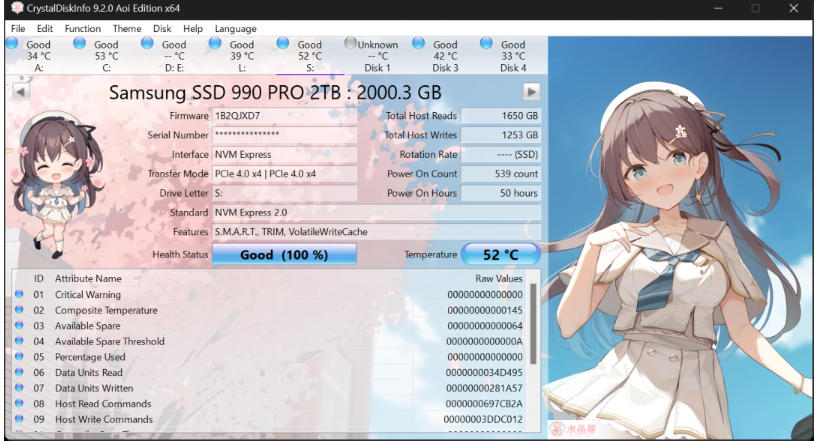
CrystalDiskInfo把电脑内多块存储设备的基础资料和健康属性汇集在同一窗口。打开软件后,可以直接看到硬盘型号、序列信息、接口模式、传输规格、盘符以及累计通电时间,装机或更换硬盘后无需逐项进入系统面板查找。
它的核心是读取硬盘固件提供的S.M.A.R.T.监测数据,并将大量原始数值整理为较易理解的状态提示。对普通用户而言,健康状态和温度是最直观的入口;需要进一步排查时,再查看重映射扇区、读取错误等具体项目。
软件不会修复坏道,也不能保证预测所有突发故障。它更像持续观察硬盘变化的仪表:当某项数据出现异常或长期恶化时,为备份资料、检查连接和更换设备提供提前量,而不是等硬盘完全无法识别后才处理。
主界面可在不同磁盘之间切换,每块设备拥有独立的温度、健康状态和详细属性。电脑同时安装系统盘、数据盘与移动硬盘时,这种排列方式便于对照设备差异,也能快速确认当前查看的盘符和型号,避免把告警对应错设备。
温度提醒适合长时间运行、机箱散热紧张或需要持续读写的电脑。用户可以按设备情况设置告警阈值,并选择软件随系统启动或定时刷新。温度短时波动并不等同故障,判断时应结合环境、负载和历史变化,而不是只看一个瞬间数字。
详细属性区域保留当前值、最差值、阈值和原始值等字段。不同品牌对部分属性的定义并不完全一致,遇到陌生项目时应优先参考硬盘厂商说明。尤其是NVMe与机械硬盘,寿命和错误记录的观察重点并不相同,不能机械套用同一判断标准。
发现健康状态变为警告后,第一步应把重要文件**到另一块可靠介质,随后检查数据线、供电、接口和系统日志。若异常项目持续增加,继续进行高负载测试可能扩大风险。备份完成后再安排厂商检测或设备更换,比反复清零提示更稳妥。
外接硬盘盒、RAID控制器或虚拟化环境可能阻断部分S.M.A.R.T.数据,导致软件无法完整识别。这时应核对硬件连接方式和控制器支持范围,不能把空白数据理解为硬盘一定正常。
长期使用时应保留检测记录,持续观察温度、错误计数和寿命指标的变化。
CrystalDiskInfo适合希望直观看懂磁盘状态的家庭用户、维护多台电脑的技术人员,以及需要保护照片、项目文件和工作资料的人。界面信息较多,但从设备名称、健康状态和温度开始阅读,已经能够完成大部分日常检查。
本次收录版本延续多设备识别、S.M.A.R.T.属性读取、温度显示和告警设置等主要能力。更新后若出现设备识别差异,应先确认安装包版本、系统权限与控制器兼容性,再对照旧版记录判断是否为显示方式变化。
升级前可退出正在运行的旧版本,避免监控进程占用相关文件。便携使用时不要随意删除配置和历史数据;安装版本则可保留原有设置。首次启动后应重新核对磁盘顺序、盘符及温度单位,确保提醒针对正确设备。

 应用工具 / 62.4MB
 应用工具 / 26.9MB
 应用工具 / 174
 应用工具 / 542M
ToDesk远程控制 v5.2.3.0 Windows在线安装版
应用工具 / 3.95 MB
Ventoy多镜像启动盘工具 v1.1.18 Windows版
应用工具 / 15.91 MB
HandBrake视频转码工具 v1.11.2 Windows版
应用工具 / 25.33 MB 应用工具 / 10.2M
Notepad-- v3.8.0 Windows版:轻量文本与代码编辑工具
应用工具 / 19.2M 应用工具 / 7.89